精品日韩在线,日韩精品福利一区二区三区,日韩午夜黄色,国产日韩欧美高清免费

始創于2000年 股票代碼:831685
咨詢熱線:0371-60135900 注冊有禮 登錄
  • 掛牌上市企業
  • 60秒人工響應
  • 99.99%連通率
  • 7*24h人工
  • 故障100倍補償
您的位置: 網站首頁 > 幫助中心>文章內容

Windows 8 和Windows 7 雙系統安裝教程指南

發布時間:  2012/7/16 10:34:07
 微軟的Build大會上發布了 Windows 8 Developer Preview 確實讓人激動了一把,可是第二天,廣大開發人員就面臨了如何安裝的問題。微軟明確說明這個版本只適用于開發者,所以請那些喜歡看電影聊天的還是不要安裝為好,對你們沒什么用處。  

  還有微軟對于這個版本說實話,制作的也是稍加簡陋,在第二天下載好,想通過虛擬機安裝,我就遇到了很多問題,主要有以下幾個:  

  1、CPU不支持 64位,只能玩32位版本  

  2、CPU沒有開啟虛擬機支持模式 (VT)  

  3、幾個常用虛擬機軟件中只有 VMWare 8 , VirtualBox 和 Hyper-V 支持Windows 8 DP版,其他如 VMWare 6/7, VirtualPC 都不支持,Windows 8 安裝時都報了 HAL_ERROR 硬件不兼容。(如果有條件的話,還是使用虛擬機,最好是部屬在 Hyper-V 上。)  

  而且在VirtualBox安裝了之后,Windows 8 DP不一定能夠正確識別你的硬件,(我就碰到了不識別網絡適配器,沒網那還玩個啥開發)  

  所以,我就在尋思是否可以實現和現有Win 7操作系統共存的模式,做成雙引導系統。  

  國外有個牛人在昨天已經實現,不妨參考下方法:將Win8安裝在VHD上,然后直接引導啟動VHD中的Windows 8實現雙系統,這樣好處是那天我們不要Win8了,直接刪除那個VHD文件即可。而且Win8不會改變現有的分區,做到絕對安全。  

  下面有個比較簡單人性化的步驟:  

  準備安裝文件: 準備一個大于5GB的移動硬盤或者U盤 (如果安裝沒有開發工具的版本,4GB左右就夠了),如果是U盤的話,下載 Windows 7 USB/DVD download tool工作將Windows 8 DP ISO做成一個可引導啟動盤。如果是移動硬盤的話,需要如下設置:  

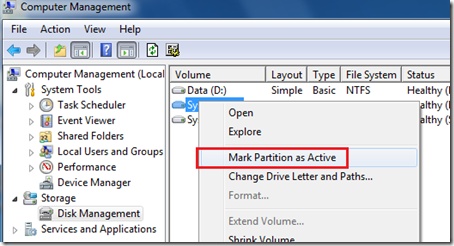
  (我選擇這種方案)保證硬盤里有個分區有足夠大的空間,或者獨立分一塊5-10GB的空間出來。然后在Windows 系統管理里面,磁盤管理中將這個分區設置為激活狀態:

\

  然后將ISO用虛擬光驅讀取,將里面的所有文件都拷貝到這個分區(包括隱藏文件)  

  或者我們也可以準備一個DVD9的盤,刻錄(不推薦,國內不好買到,而且買到也不一定好用)

  或者我們還可以通過網絡,本地磁盤共享等,在通過一個啟動盤引導然后訪問運行Winload.exe 我沒測過,不一定好試。

  開始安裝:首先檢查你的電腦主板是否支持USB設備引導,如果是,在開機的時候選擇通過USB引導,你就可以順利進入Windows 8 DP安裝界面。 注:如果你無法正常進入,比如他報告HAL錯誤等,那只能恭喜了,你的硬件太前衛了,他不支持。  

  在你順利進入到選擇分區的時候,你需要按Shift + F10 調出命令行,OK這個時候我們就需要創建VHD (Virtual Hard Disk) 和掛載VHD了。  

  用命令行DIR等先在已有的分區上找一個足夠大的分區,個人建議找一個還有50GB空閑空間以上的分區,記住他的盤符,比如D:盤  

  進入DISKPART工具,命令行輸入 DISKPART  

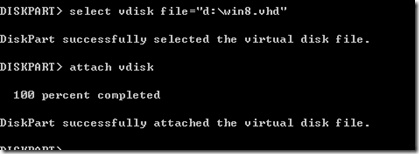
  用命令 create vdisk file="d:\win8.vhd" type=expandable maximum=50000 在D:盤下創建一個最大空間 50GB 動態增加的VHD文件 (當然也可以用固定大小的 type=fixed)。  

  注意:不要以為他是動態增加空間,我就能在只剩小于50GB的分區中創建它,如過這樣,雖然一般的虛擬機是可以讀取引導這個VHD里的系統或者文件的,但是直接通過物理機器引導啟動還是不行的,因為引導啟動時她要根據VHD的設置來創建一個邏輯分區,所以如果你已經不足50GB了,而他還是要占用50GB 的空間時,就會報空間不足的錯誤。  

  所以千萬要記住,一定選擇一個空間足夠多的分區,然后設置一個合理的最大值。   

  然后選擇這個VHD文件并且掛載他:

\

  在選擇安裝分區的界面中點擊 refresh 刷新下,找到你剛才掛載的分區,確認大小后,選擇它,下一步開始正式安裝。

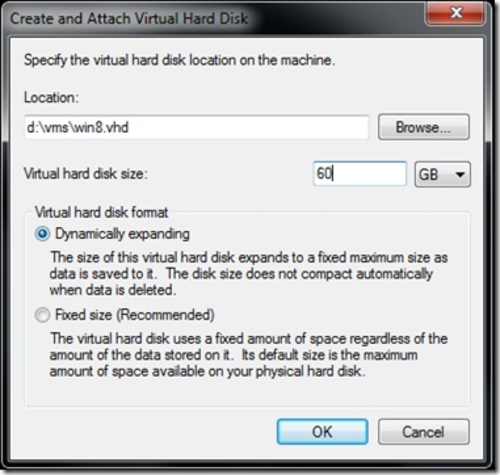
  上述創建VHD步驟也可以在你已有Win7中 磁盤管理里面做,菜單,動作,創建VHD

\

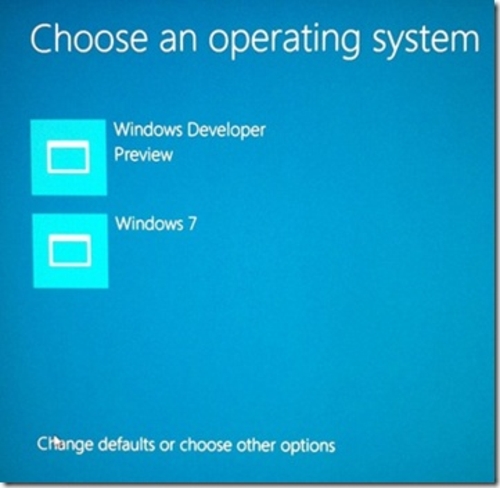
  重啟,安裝成功,正確引導: Windows 8 安裝好之后,他會生成自己的Boot Manager,而這個Boot Manager是支持直接在VHD引導Win8的,所以你應該可以看到下面的界面:

\

  選擇你要進入的系統即可。  

  如果你熟悉BCDEdit的話,你也可以自己修改Boot Manager內容或者用Windows 7 的Boot Manager。這里推薦EasyBCD工具,有可視化界面操作簡單,比命令行的 bcdedit 直觀很多。(建議熟悉的同學操作,不然很容易弄得進不了系統)  

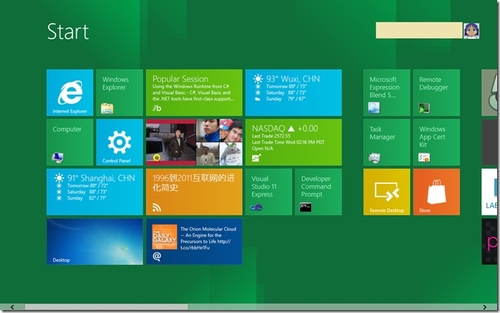
  好了,大致就簡單這幾步,整個安裝過程大概20分鐘不到,最后看下登陸后我的截圖:

\

  附:我在Win 8 DP 上安了Office 2010 目前看來很穩定,Windows 的一脈相承做的還算地道。不過真也說明一點, Win 8也就是和Win 7一樣的核子加了點東西。主要還是關注與他的Metro Style的開發。


本文出自:億恩科技【www.zuiquanben.com】

服務器租用/服務器托管中國五強!虛擬主機域名注冊頂級提供商!15年品質保障!--億恩科技[ENKJ.COM]

  • 您可能在找
  • 億恩北京公司:
  • 經營性ICP/ISP證:京B2-20150015
  • 億恩鄭州公司:
  • 經營性ICP/ISP/IDC證:豫B1-20183354
  • 億恩南昌公司:
  • 經營性ICP/ISP證:贛B2-20080012
  • 服務器/云主機 24小時售后服務電話:0371-60135900
  • 虛擬主機/智能建站 24小時售后服務電話:0371-60135900
  • 網絡版權侵權舉報電話:0371-60135995
  • 警情提示:注意防范電信網絡詐騙
  • 專注服務器托管17年
    掃掃關注-微信公眾號
    0371-60135900
    Copyright© 1999-2026 ENKJ All Rights Reserved 地址:鄭州市高新區翠竹街1號總部企業基地億恩大廈  法律顧問:河南亞太人律師事務所郝建鋒、杜慧月律師  B1-20183354   京公網安備41019702002023號 
      0


    0371-60135900
    7*24小時客服服務熱線


    精品日韩在线,日韩精品福利一区二区三区,日韩午夜黄色,国产日韩欧美高清免费
    视频一区中文字幕| 麻豆国产欧美一区二区三区 | 久久九九精品| 青草国产精品| 亚洲在线电影| 国产综合视频| 免费污视频在线一区| 精品视频一二| 久久精品国产99国产精品| 国产精品一区二区精品视频观看| 一区二区三区午夜视频| 精品在线91| 欧美成人高清| 91九色精品国产一区二区| 国产在线日韩精品| 欧美日韩99| 国产精品一区三区在线观看| 蜜桃av一区二区在线观看| 模特精品在线| 狠狠色综合网| 影音先锋国产精品| 欧美专区在线| 免费成人在线影院| 日韩精品中文字幕吗一区二区| 99成人在线| 日本大胆欧美人术艺术动态| 在线日韩成人| 日日夜夜免费精品| 国产欧美日韩在线一区二区| 国产黄色一区| 久久久久伊人| 成人国产精选| 亚洲精品国产偷自在线观看| 爽好多水快深点欧美视频| 九九久久国产| 热久久久久久久| 精品欧美日韩精品| 欧美一区三区| 久久狠狠久久| 你懂的国产精品| 中文亚洲免费| 欧美中文一区| 国产欧美一区二区三区精品酒店| 99国产一区| 国产精选一区| 国产精品99久久精品| 久久精品动漫| 亚洲人www| 国内一区二区三区| 亚洲精品国产精品粉嫩| 老牛国内精品亚洲成av人片 | 国产一区二区三区久久久久久久久| 国产一区久久| 日日夜夜免费精品| 国产精品蜜芽在线观看| 伊人久久婷婷| 国产美女亚洲精品7777| 在线一区视频观看| 日韩不卡在线观看日韩不卡视频| 成人在线超碰| 怡红院精品视频在线观看极品| 日韩不卡一二三区| 欧美天堂视频| 日韩专区视频网站| 国产午夜久久| 国产成人精品一区二区三区在线| 在线亚洲自拍| 福利一区二区免费视频| 爽好多水快深点欧美视频| 欧美1区2区3| 日本午夜精品一区二区三区电影| 日本在线高清| 国产欧美一区二区色老头| 日韩高清欧美| 日本成人在线一区| 一区二区三区四区在线看| 精品视频一区二区三区四区五区 | 久久超级碰碰| 日韩高清电影免费| 久久中文字幕av| 国产精品亲子伦av一区二区三区| 1024精品久久久久久久久| 久久不见久久见免费视频7| 性欧美长视频| 欧美精品高清| 欧美日韩午夜电影网| 欧美成人综合| 精品美女视频| 国产欧美激情| 免费国产亚洲视频| 国产在线看片免费视频在线观看| 怡红院精品视频在线观看极品| 国内不卡的一区二区三区中文字幕| 日韩三区四区| 狠狠爱成人网| 狠狠久久伊人中文字幕| 久久精品色播| 国产欧美一区二区三区国产幕精品 | 色婷婷色综合| 青草国产精品久久久久久| 欧美成人综合| 国产精品毛片久久| 天堂√8在线中文| 国产成人精品一区二区免费看京 | 精品五月天堂| 国产欧美激情| 久久伦理在线| 亚洲精品极品少妇16p| 91精品推荐| 日韩一区电影| а√天堂8资源中文在线| 人人爱人人干婷婷丁香亚洲| 国产精品一区三区在线观看| 亚洲精品日本| 亚洲aⅴ网站| 亚洲字幕久久| 亚洲欧美高清| 深夜福利亚洲| 日韩av三区| 日韩有吗在线观看| 亚洲精品高潮| 亚洲欧美网站在线观看| 国产一级成人av| 国产欧美日韩免费观看| 国产伦精品一区二区三区在线播放| 日本99精品| 国产精品中文字幕制服诱惑| 日本aⅴ免费视频一区二区三区| 国产精品www.| 久久av网址| 国产成人久久精品麻豆二区| 国产精品黄色片| 首页亚洲欧美制服丝腿| 九九精品调教| 黄色在线网站噜噜噜| 国产另类在线| 久久久成人网| 蜜臀av免费一区二区三区| 午夜影院一区| 日韩精品网站| 久久成人国产| 一二三区精品| 日本不卡免费高清视频在线| 久久青青视频| 国产91久久精品一区二区| 蜜臀久久99精品久久一区二区| 久久一区二区三区喷水| 91九色精品| 亚洲精品日韩久久| 国产欧美欧美| 国产成人77亚洲精品www| 手机在线电影一区| 免费的成人av| 国产日韩一区二区三免费高清| 国产精品一国产精品| 国产第一亚洲| 亚洲视频播放| 97精品中文字幕| 五月天综合网站| 亚洲人成精品久久久| 国产精品多人| 美女久久99| 免费国产自线拍一欧美视频| 久久国产生活片100| 中文在线免费视频| 国产视频欧美| 国产欧美日韩在线一区二区| 亚洲二区三区不卡| 91综合久久爱com| 日本久久综合| 性色av一区二区怡红| 欧美有码在线| 欧美特黄a级高清免费大片a级| 蜜桃av一区二区| 久久精品三级| 国产亚洲激情| 欧美日韩网址| 亚洲免费中文| 福利视频一区| 亚洲一区导航| 国产精品高颜值在线观看| 久久九九国产| 国内精品美女在线观看| 妖精视频成人观看www| 国产精品久久久久久妇女| 美女久久久久| 国产激情欧美| 欧美欧美黄在线二区| 激情婷婷亚洲| 欧美交a欧美精品喷水| 欧美在线网站| 久久天堂影院| 欧美日韩一区二区国产| 国产综合激情| 精品午夜视频| 亚洲精品乱码日韩| 久久国产欧美| 日韩精品dvd| 鲁大师精品99久久久| 亚洲人成高清|